# Eine SharePoint-Verbindung erstellen
{% hint style="warning" %}
**Achtung:** Bevor Sie verbinden **SharePoint**, stellen Sie bitte sicher, dass Sie bereits die [**Entra ID-Integration**](/de/fur-administratoren/klassische-microsoft-integrationen/entra-id-integration.md)**!**
{% endhint %}
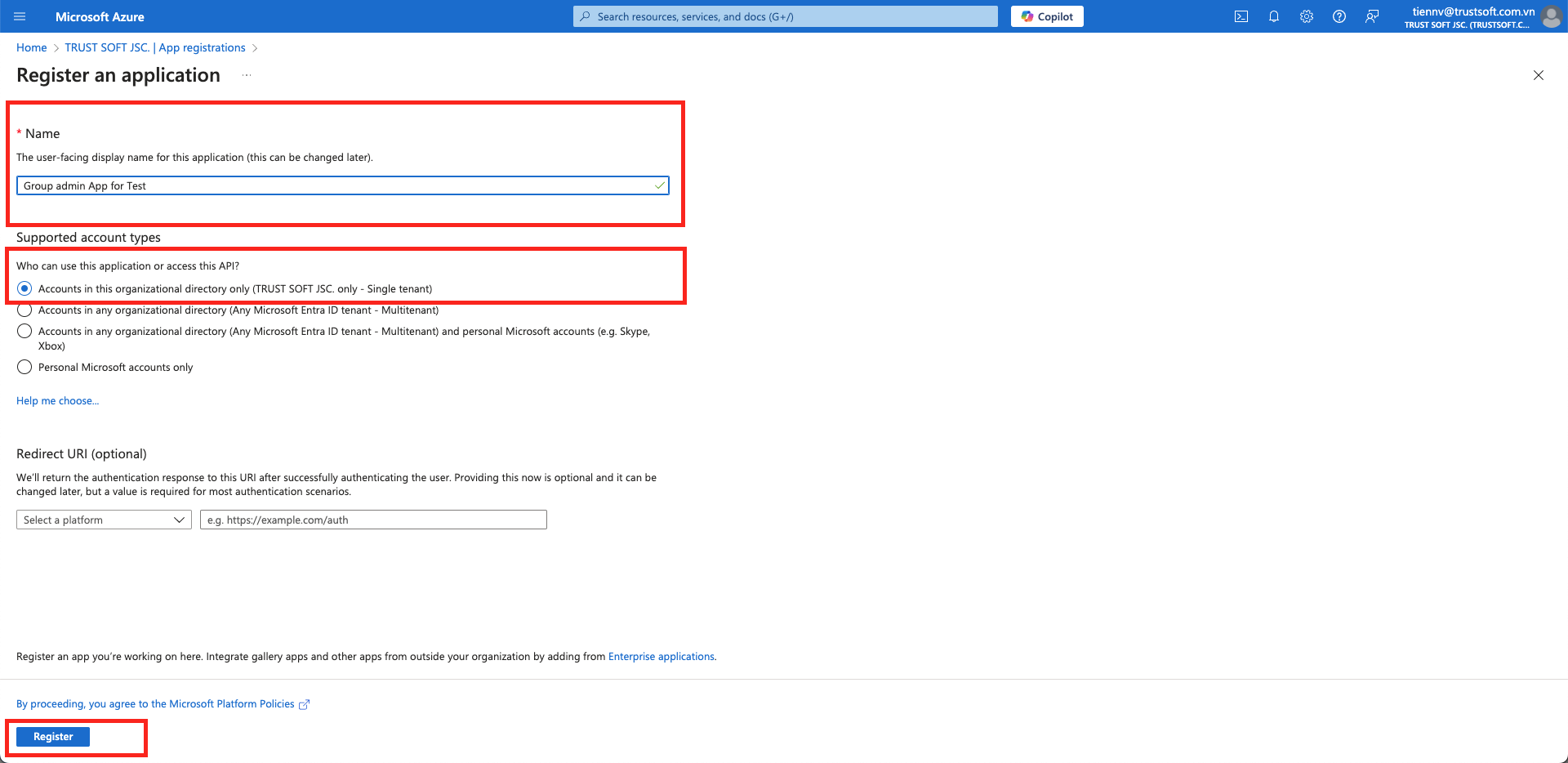
## 1. **Neue Sites-Admin-App erstellen**
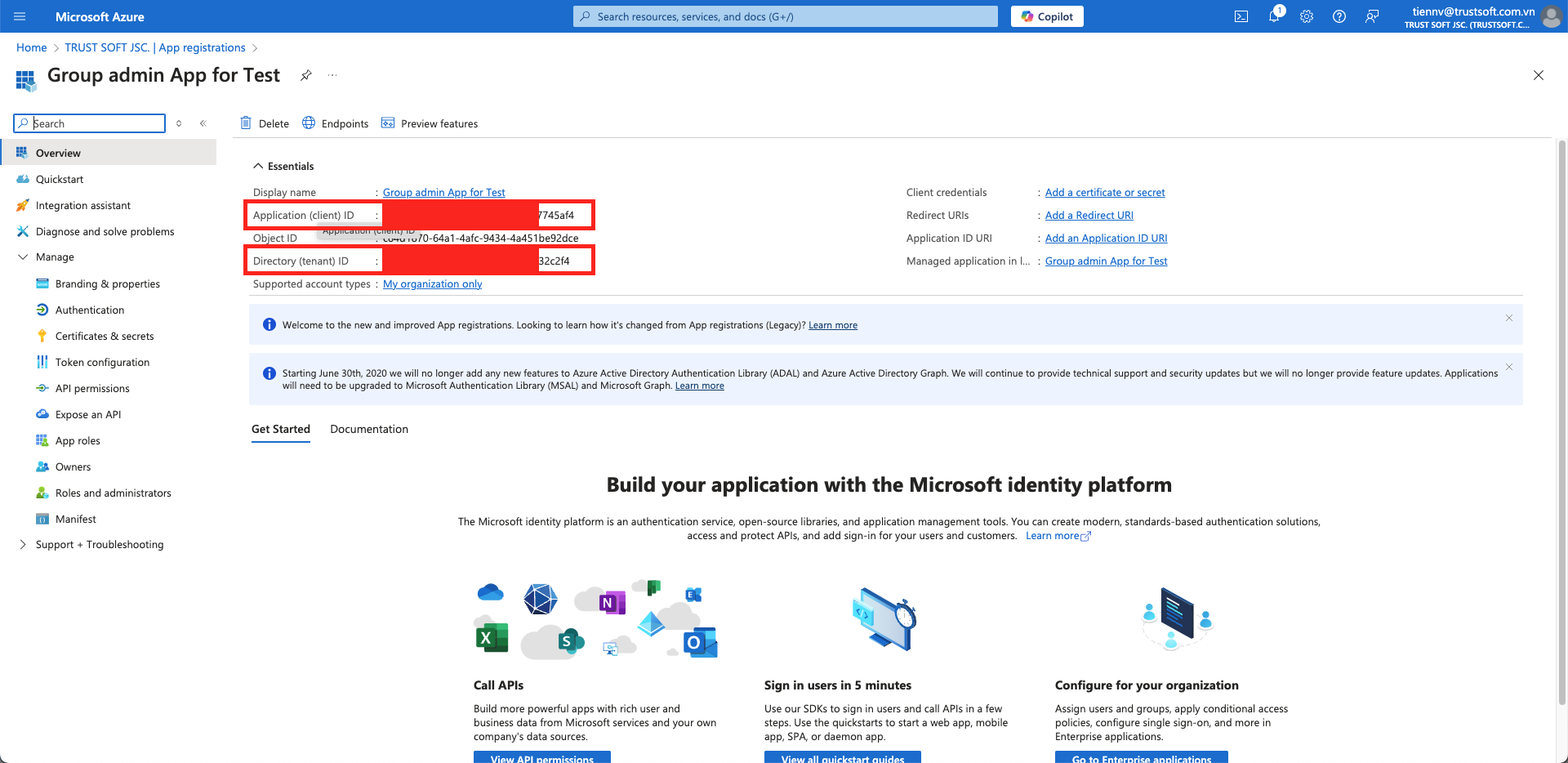
Gehen Sie zur Übersichtsseite und beschaffen Sie sich die `Anwendungs-(Client-)ID` und `Verzeichnis-(Mandanten-)ID`. \
Speichern Sie diese Informationen in einer Textdatei.
{% hint style="success" %}
Wir benötigen in diesem Schritt die Admin-App nur, um Ihrer Ziel-App Berechtigungen zuzuweisen; die Zugangsdaten werden nicht dauerhaft gespeichert. Optional können Sie die Admin-App auch nach dem vollständigen Einrichtungsprozess löschen.
{% endhint %}
Möchten Sie immer noch Admin-App-Berechtigungen vermeiden?
Wenn Sie es vorziehen, keine Admin-App-Berechtigungen zu erteilen, integrieren Sie bitte mit[Manuelle Einrichtung einer SharePoint-Site](/de/fur-administratoren/klassische-microsoft-integrationen/eine-sharepoint-verbindung-erstellen/manuelle-einrichtung-einer-sharepoint-site.md).
*(Dies erfordert, dass Sie **PnP PowerShell** oder **Microsoft Graph API** verwenden, um der App manuell Zugriff auf bestimmte SharePoint-Websites zu gewähren)*
## **2. Graph-API-Berechtigung erteilen**
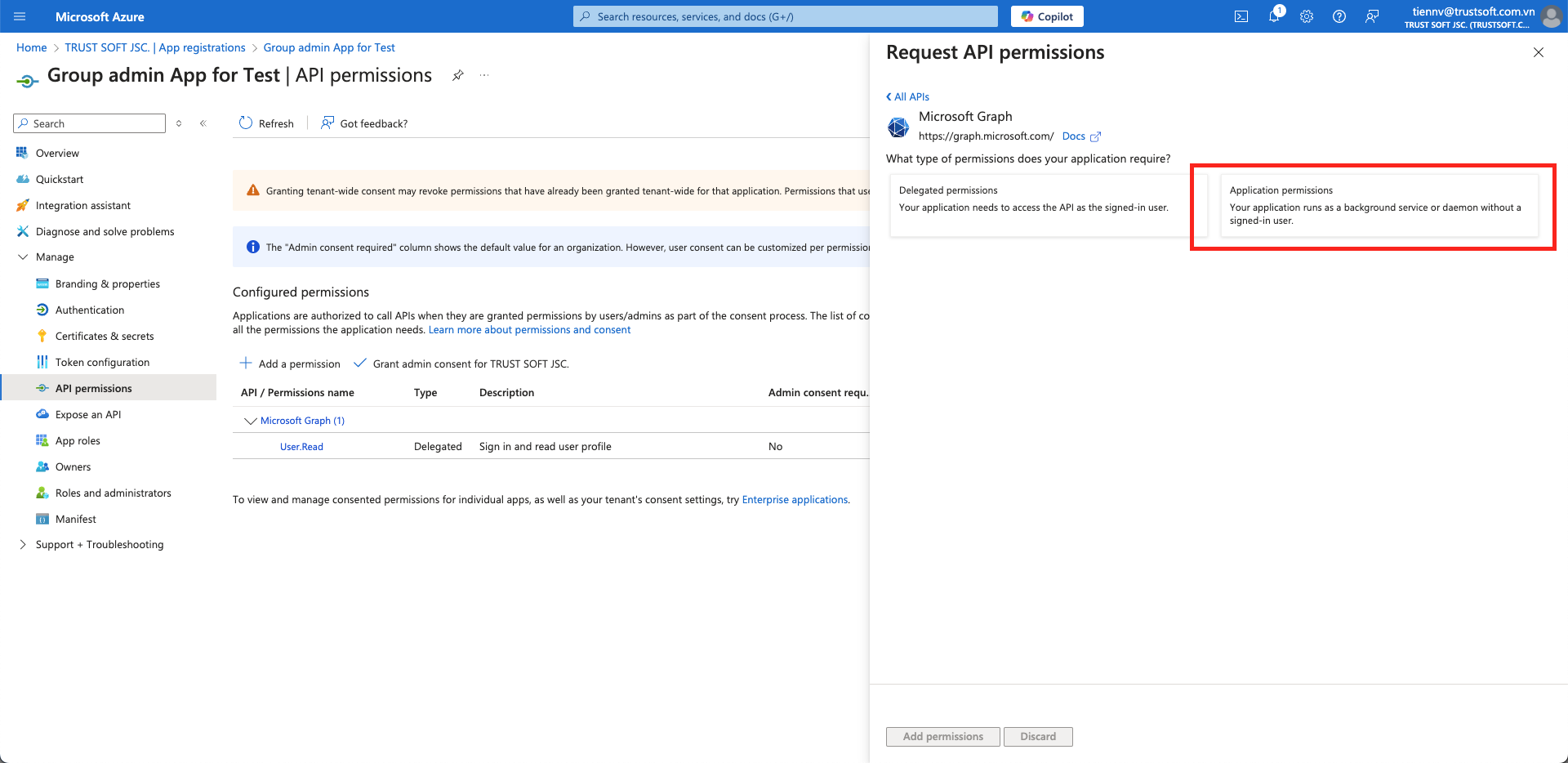
1. Navigieren Sie zu `API-Berechtigung` und `+ Eine Berechtigung hinzufügen` dort. Verwenden Sie die `Anwendungsberechtigung` Option dort.
Verwenden Sie immer Anwendungsberechtigungen statt delegierter Berechtigungen
2. Gewähren Sie in der Sites-Admin-App-Registrierung Graph-API-Berechtigungen für **`Application.Read.All`, `Sites.FullControl.All`.**
Wichtig: Warum Sites.FullControl.All?
Die weitreichenden Rechte (Sites.FullControl.All) werden nur für die einmalige Einrichtung benötigt. Konkret:
1. **Admin-Anwendung:**
* Die Admin-App benötigt Sites.FullControl.All nur, um der Zielanwendung die erforderlichen Berechtigungen zuzuweisen.
* Die Zugangsdaten der Admin-App werden nicht dauerhaft gespeichert.
2. **Nach der Einrichtung:**
* Im laufenden Betrieb greift nur die Zielanwendung auf SharePoint zu – und nur auf die tatsächlich relevanten Websites.
* Die Rechte der Zielanwendung sind entsprechend eingeschränkt.
3. **Optional:**
* Die Admin-App kann sogar nach Abschluss der Einrichtung wieder gelöscht werden.
**Fazit:**\
Die umfangreichen Rechte sind nur vorübergehend und nur für die Erstkonfiguration notwendig. Im anschließenden Betrieb werden nur die minimal erforderlichen Rechte verwendet.
3. Klicken Sie mit Administratorrechten auf den **`Administratorzustimmung erteilen`** Link, um die Berechtigungen zu genehmigen.
## 3. Einen Client-Secret-Schlüssel erstellen
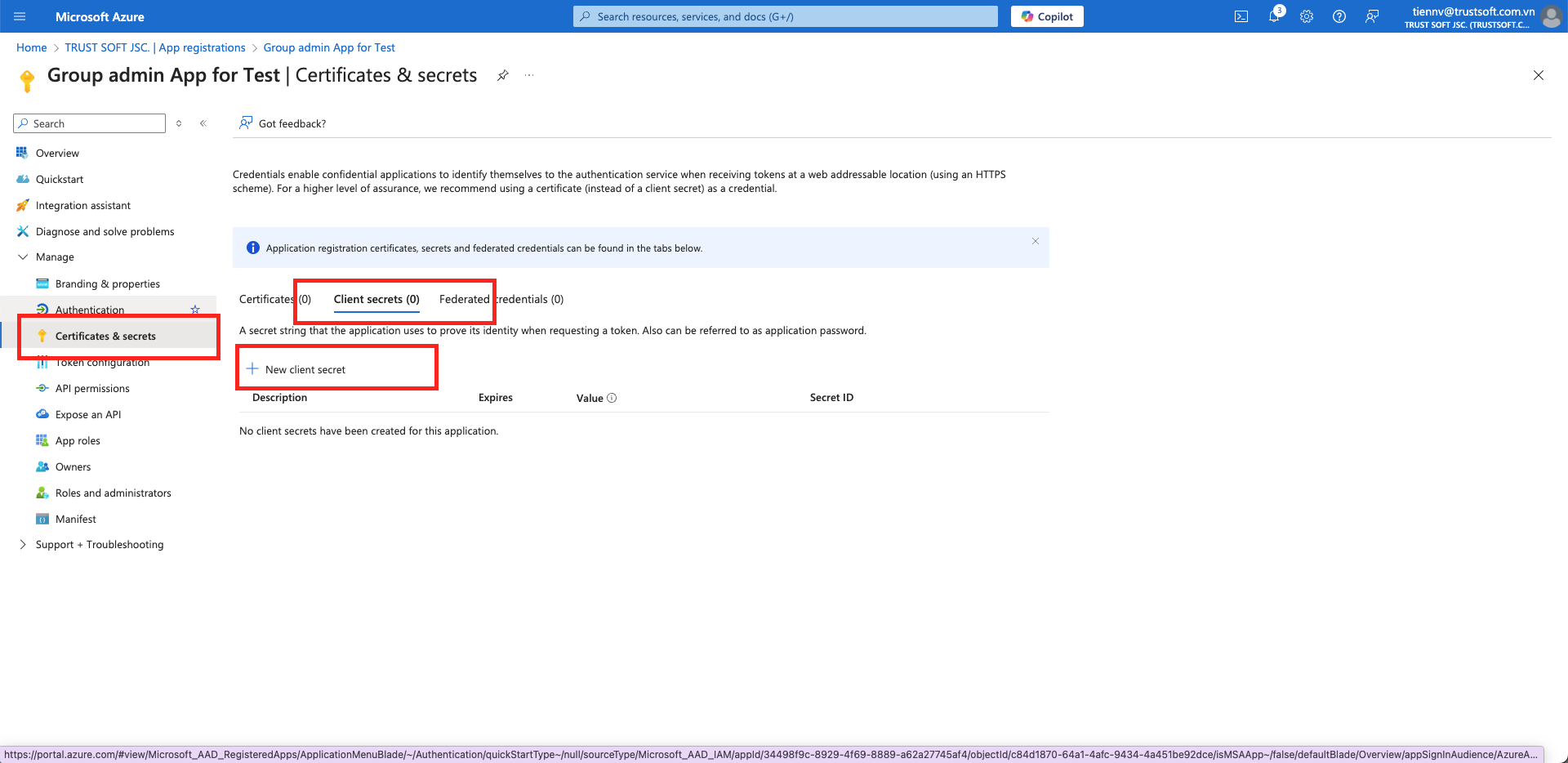
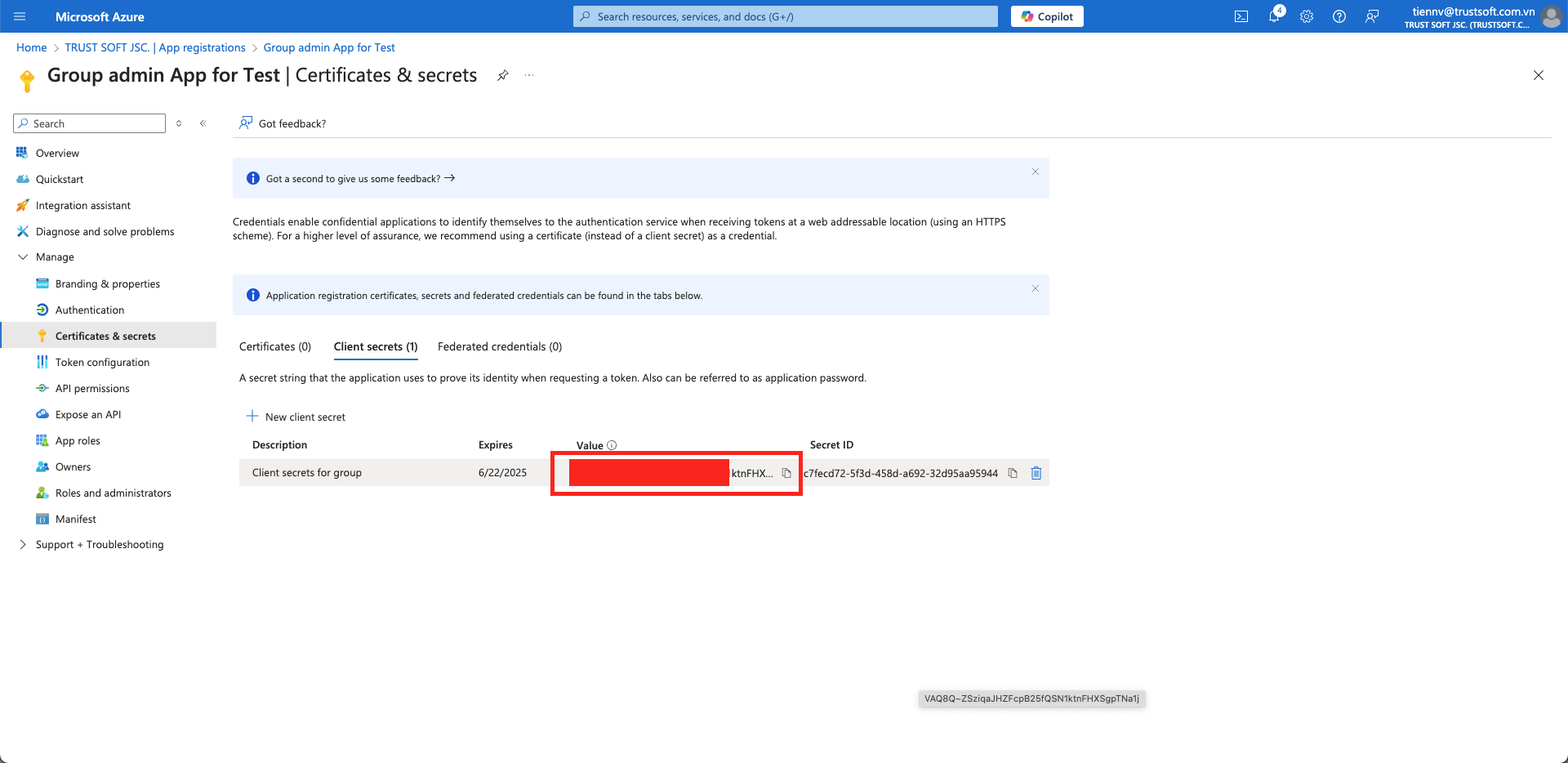
1. Navigieren Sie zur **`Zertifikate & Geheimnisse`** Seite, um Client-Geheimnisse zu erstellen.
2. Kopieren Sie den **Geheimer Schlüsselwert** (NICHT die Secret-ID) in die Textdatei mit der Client-ID und der Mandanten-ID.
3. Ihre Textdatei sollte jetzt enthalten
## **4. Eine zusätzliche Zielanwendung erstellen**
1. Führen Sie die gleichen Schritte wie oben aus, um eine weitere Anwendung zu registrieren, die als Zielanwendung für die SharePoint-Integration dient.
2. Stellen Sie sicher, dass diese Anwendung ebenfalls **`Sites.Selected`** Berechtigungen hat.
3. Erstellen Sie nach der Registrierung einen neuen **Geheimer Schlüsselwert** (NICHT die Secret-ID) und speichern Sie ihn. Ihre Textdatei der Ziel-App sollte jetzt Folgendes enthalten:
## **5. SharePoint-Integration in Blockbrain konfigurieren**
{% hint style="warning" %}
**Achtung:** Zu diesem Zeitpunkt werden Sie 2 konfigurierte Azure-Apps haben (Admin und Ziel). \
Falls nicht, gehen Sie zurück zu Schritt [#id-4.-create-an-additional-target-application](#id-4.-create-an-additional-target-application "mention").
{% endhint %}
1. Greifen Sie auf das **`Integrationen`** Panel in Blockbrain zu, indem Sie auf die **`Admin`** Schaltfläche in der oberen rechten Ecke des Bildschirms klicken.
2. Klicken Sie im Bereich Integrationen auf die SharePoint-Integrationen **`Verbinden`** Schaltfläche, um mit der Einrichtung der Integration zu beginnen.
3. Wählen Sie die **`SharePoint-Site-Erkennung (Admin-Schlüssel erforderlich)`** Option.
{% hint style="warning" %}
**Achtung:** Wenn Sie es vorziehen, keine Administratorzugriffsrechte mit der **`SharePoint-Site-Einrichtung (Kein Admin-Schlüssel)`** Option zu gewähren, lesen Sie bitte[Manuelle Einrichtung einer SharePoint-Site](/de/fur-administratoren/klassische-microsoft-integrationen/eine-sharepoint-verbindung-erstellen/manuelle-einrichtung-einer-sharepoint-site.md).
{% endhint %}
4. Geben Sie den **Details der Azure-Admin-App** im Popup-Fenster nach, das zur Konfiguration der Integration erscheint.
* **`Anwendungs-(Client-)ID`** (Admin-App)
* **`Geheimer Schlüsselwert`** (NICHT die Secret-ID - der Admin-App)
* **`Verzeichnis-(Mandanten-)ID`** (Admin-App)
5. Rufen Sie alle verfügbaren Sites ab, indem Sie auf **`Sites abrufen`**klicken. Das System zeigt eine Liste von SharePoint-Sites an, mit denen Sie sich verbinden können.
6. Wählen Sie aus der Liste der verfügbaren Sites **diejenigen aus, die Sie integrieren möchten** mit Blockbrain. Mehrere Sites können ausgewählt werden, indem Sie auf jede Option klicken. Klicken Sie auf die **`Weiter`** Schaltfläche, um abzuschließen.
{% hint style="success" %}
Sie können die verbundenen Sites später jederzeit ändern, indem Sie in dieser Ansicht neue auswählen oder die Auswahl der Sites aufheben, die Sie trennen möchten.
{% endhint %}
7. Geben Sie im letzten Konfigurationsbildschirm die **Details der Ziel-Azure-App aus** [#id-4.-create-an-additional-target-application](#id-4.-create-an-additional-target-application "mention") ein und klicken Sie auf die **`Speichern`** Schaltfläche, um die Verbindung herzustellen.
* **`Anwendungs-(Client-)ID`** (Ziel-App)
* **`Geheimer Schlüsselwert`** (NICHT die Secret-ID - der Ziel-App)
{% hint style="danger" %}
**Warnung vor Datenverbindungstrennung:**
Beachten Sie, dass **alle Daten im alten SharePoint-Ordner getrennt werden** wenn Sie mit der Integration fortfahren. Stellen Sie sicher, dass Sie bereit sind, den alten Ordner zu trennen, bevor Sie speichern.
{% endhint %}
## 6. Eine SharePoint-Site als Wissensdatenbank verbinden
1. Um eine Site mit einer Wissensdatenbank zu verbinden und mit einem Bot zu verwenden, befolgen Sie die Anweisungen in [Eine SharePoint-Site als Wissensdatenbank verbinden](/de/fur-administratoren/klassische-microsoft-integrationen/eine-sharepoint-verbindung-erstellen/eine-sharepoint-site-als-wissensdatenbank-verbinden.md)
## Best Practices & Fehlerbehebung
* **Genauigkeit der Anmeldedaten**\
Überprüfen Sie **`Client-ID`**, **`Client-Geheimschlüssel`**, und **`Mandanten-ID`** mit Ihrer Azure-AD-App.
* **API-Berechtigungen**\
Bestätigen Sie, dass der Azure-AD-App die erforderlichen Graph-Berechtigungen erteilt wurden und diese genehmigt wurden.
---
# Agent Instructions: Querying This Documentation
If you need additional information that is not directly available in this page, you can query the documentation dynamically by asking a question.
Perform an HTTP GET request on the current page URL with the `ask` query parameter:
```
GET https://docs.en.theblockbrain.ai/de/fur-administratoren/klassische-microsoft-integrationen/eine-sharepoint-verbindung-erstellen.md?ask=
```
The question should be specific, self-contained, and written in natural language.
The response will contain a direct answer to the question and relevant excerpts and sources from the documentation.
Use this mechanism when the answer is not explicitly present in the current page, you need clarification or additional context, or you want to retrieve related documentation sections.